Módulo 1 — Facilitação e Diagnóstico Territorial

8 e 9 de abril de 2026 · Ecoporé

O que você tem nas mãos

Nesta página você encontra três ferramentas para fazer diagnóstico de propriedade e planejamento ambiental no território Madeira-Mamoré — e um roteiro para aplicar cada uma em campo.

A página funciona como bússola: posiciona cada ferramenta no contexto do seu trabalho, mostra quando usar e como as três se complementam.

Os manuais completos e cursos gratuitos estão indicados ao final — aqui, o foco é preparar você para o campo.

📊
I.S.A.
Diagnóstico estruturado da propriedade em 7 dimensões
🌱
WebAmbiente
Planejamento de recuperação ambiental com espécies nativas
📱
Kobo Collect
Formulários digitais personalizados para coleta em campo
"No território, ninguém faz tudo — mas junto, tudo se faz."

Como usar esta página

Material de apoio incluído: Caso de estudo "E Agora, Dora?" — três produtores/as com demandas diferentes para discutir em grupo, fichas de preparação para levar a campo, tutoriais rápidos com as telas principais de cada ferramenta e Planejamento de Aplicação de Ferramenta — seu compromisso de saída.

📋 Registrar meu ponto de partida (Termômetro Inicial)

Mapa da Jornada — Do espelho ao campo

O diagnóstico não começa na propriedade — começa no território.

Antes de medir o pasto ou mapear a reserva legal, quem faz extensão rural precisa entender o contexto maior: quem são os atores? Que serviços estão disponíveis? Que estruturas funcionam (ou não funcionam) na região?

O Módulo 1 percorre três níveis — do mais amplo ao mais específico:

🌍
TERRITÓRIO — o contexto maior
Quem são os atores? Que políticas e programas existem? Que serviços estão disponíveis?
→ Mapear atores, identificar recursos, entender governança
🔗
REGIONAL — a cadeia e o entorno
Que cadeias produtivas operam? Quais as oportunidades e gargalos? Onde está a assistência técnica?
→ Analisar cadeias, identificar parceiros, localizar gargalos
🏠
PROPRIEDADE — a realidade de cada família
Como está o pasto, a reserva, a água? Qual a situação econômica? Quem trabalha, quem decide?
→ Aplicar I.S.A. + WebAmbiente + KoboToolbox para diagnóstico completo

No campo

Quando for a uma propriedade, converse com o/a produtor/a sobre o território antes de abrir qualquer planilha:

O diagnóstico da propriedade só faz sentido dentro desse contexto.

Como as ferramentas se conectam

Diagnosticar (I.S.A.) Planejar a recomposição (WebAmbiente) Coletar dados no campo (KoboToolbox)

As três ferramentas se complementam. I.S.A. revela a situação da propriedade. WebAmbiente ajuda a planejar a recuperação ambiental. KoboToolbox permite construir formulários personalizados para coletar os dados que o seu território precisa — inclusive adaptando o próprio I.S.A. para o celular.

📊 I.S.A. — Indicadores de Sustentabilidade em Agroecossistemas

A fazenda que só olha para o pasto está vendo 1 de 7 dimensões

"23 números contam mais sobre uma fazenda do que mil palavras."

Com o I.S.A. (Indicadores de Sustentabilidade em Agroecossistemas), você faz um diagnóstico completo de qualquer propriedade rural — não apenas pasto e rebanho, mas 7 dimensões que vão da economia à paisagem. O resultado mostra, com dados concretos, onde a fazenda está forte e onde precisa de atenção.

São 23 indicadores organizados em 7 dimensões. Cada indicador gera um índice de 0 a 1: acima de 0,7, aquele aspecto está em zona sustentável; abaixo, há trabalho a fazer.

O que é o I.S.A.

O diagnóstico roda em uma planilha gratuita (Excel) que calcula tudo automaticamente — você preenche os dados da visita e a planilha gera o resultado por dimensão.

A metodologia foi desenvolvida pela EPAMIG (Empresa de Pesquisa Agropecuária de Minas Gerais) em parceria com Embrapa, EMATER-MG (Empresa de Assistência Técnica e Extensão Rural de Minas Gerais) e UFMG (Universidade Federal de Minas Gerais), e já foi aplicada em mais de 500 propriedades rurais no Brasil (FERREIRA et al., 2012).

Em Rondônia, a Ecoporé já utiliza o I.S.A. em seus projetos de pecuária sustentável. O CapGestão amplia esse uso, capacitando multiplicadores/as de diferentes organizações para aplicar a metodologia em todo o território Madeira-Mamoré.

As 7 dimensões do I.S.A.

#DimensãoO que avaliaNome curto
1Balanço EconômicoRenda, produtividade, diversificação, endividamentoEconomia
2Balanço SocialServiços básicos, segurança alimentar, escolaridade, qualidade do empregoSocial
3Gestão do EstabelecimentoGestão do empreendimento, da informação, resíduos, segurança do trabalhoGestão
4Capacidade Produtiva do SoloFertilidade, práticas de conservação, avaliação de degradaçãoSolo
5Qualidade da ÁguaÁgua superficial e subterrânea, risco de contaminaçãoÁgua
6Manejo dos Sistemas de ProduçãoManejo de pastagens, lavouras, uso de insumos, integração de sistemasManejo
7Ecologia da Paisagem AgrícolaVegetação nativa, APPs, Reserva Legal, diversificação, conectividadePaisagem
Quando usar

O que mais se ouve: "Planilha é coisa de escritório." A planilha roda os dados, mas quem vai a campo é você. O I.S.A. não substitui a visita — organiza o que você já observa em 23 indicadores que revelam o que a conversa sozinha não mostra.

Use o I.S.A. quando precisar de um retrato completo da propriedade — não apenas do pasto ou do rebanho, mas de tudo que afeta a sustentabilidade da fazenda:

  • Um/a produtor/a quer saber "como está" a propriedade e não sabe por onde começar
  • Você precisa comparar a situação de diferentes propriedades com critérios padronizados
  • Um projeto exige linha de base (diagnóstico inicial) para medir evolução ao longo do tempo

Com o I.S.A., você pode:

  • Fazer um diagnóstico estruturado de qualquer propriedade rural em 7 dimensões
  • Identificar pontos fortes e fracos com critério padronizado
  • Gerar um relatório visual (gráfico por dimensão) para devolutiva ao/à produtor/a
  • Mapear uso do solo e identificar APPs da propriedade
Guia de Aplicação — Na oficina e no campo

Na oficina

EtapaTempoO que fazer
Apresentação do I.S.A.15 minO/a facilitador/a apresenta a lógica do I.S.A. e distribui perfis fictícios de propriedade — um por grupo
Preenchimento em grupo30 minCada grupo preenche a planilha em conjunto, discutindo os indicadores
Troca de resultados15 minOs grupos comparam: onde a propriedade está acima de 0,7? Onde está abaixo? O que explica a diferença?
Discussão coletiva10 minAprendizados e dificuldades encontradas

Tempo total: ~70 min. O objetivo não é dominar a planilha inteira na oficina — é entender a lógica dos 23 indicadores e das 7 dimensões, e sair com segurança para aplicar no campo com apoio do curso EaD.

No campo

  1. Agende com antecedência. O preenchimento leva de 2 a 4 horas. Combine um horário em que a família esteja disponível.
  2. Leve a planilha impressa ou no notebook. A planilha funciona offline no Excel.
  3. Comece pela conversa, não pela planilha. Pergunte sobre a história da propriedade, a família, os planos. Os primeiros 20 minutos de conversa valem mais que o preenchimento mecânico.
  4. Preencha junto com o/a produtor/a, nunca sozinho/a. O diagnóstico é participativo.
  5. Explique a escala em linguagem simples: "Zero significa que esse aspecto está muito fraco. Um significa que está muito bom. Acima de 0,7, está no caminho certo."
  6. Faça a devolutiva na mesma visita, se possível. Mostre o gráfico por dimensão e pergunte: "Onde você esperava estar melhor? Onde ficou surpreso/a?"
Fichas de Trabalho — Roteiro de Preparação

Antes da visita

O que fazerDetalhe
Agendar com o/a produtor/aDia e horário em que a família esteja disponível. Prever 2–4 horas. Evitar dias de feira, vacinação ou embarque
Baixar a planilha I.S.A. 2024-1Disponível em epamig.br (gratuita, Excel). Verificar se abre no notebook
Imprimir cópia de segurançaImprimir as abas dos 7 subíndices caso o notebook falhe
Levar materiaisNotebook ou planilha impressa, caneta, caderno de campo, GPS ou celular com localização
Consultar dados préviosVerificar se a propriedade tem CAR, se há processos ambientais, se participa de algum programa
Revisar os 23 indicadoresDar uma lida nos indicadores antes da visita para não consultar durante a conversa

Durante a visita

EtapaTempoDica
Conversa inicial (família, história, planos)20–30 minNão abra a planilha ainda. Ouça primeiro
Preenchimento dos indicadores com o/a produtor/a60–90 minPreencha junto, explicando cada indicador
Caminhada pela propriedade (pasto, reserva, APP, água)30–60 minValide os dados observando in loco
Devolutiva com gráfico por dimensão15–20 min"Onde ficou surpreso/a?"
Definição de próximos passos em conjunto10–15 minRegistre o que foi combinado

Depois da visita

O que fazerDetalhe
Salvar a planilha preenchidaNomear com data e nome do/a produtor/a. Guardar cópia de segurança
Registrar observações de campoAnotar o que não coube na planilha: impressões, falas, contexto
Enviar devolutiva ao/à produtor/aSe possível, foto do gráfico e resumo dos próximos passos por WhatsApp
Tutorial Rápido: as telas do I.S.A.

O I.S.A. funciona em uma planilha Excel gratuita (versão 2024-1, EPAMIG). Não precisa de internet — basta ter Excel no computador.

Tela 1 — Página inicial da planilha

A planilha do I.S.A. começa pela identificação: nome do município, código do estabelecimento e localização na bacia hidrográfica. Esses dados posicionam a propriedade no mapa antes de qualquer indicador ser preenchido. Na parte inferior da tela, as abas dão acesso a cada uma das 7 dimensões.
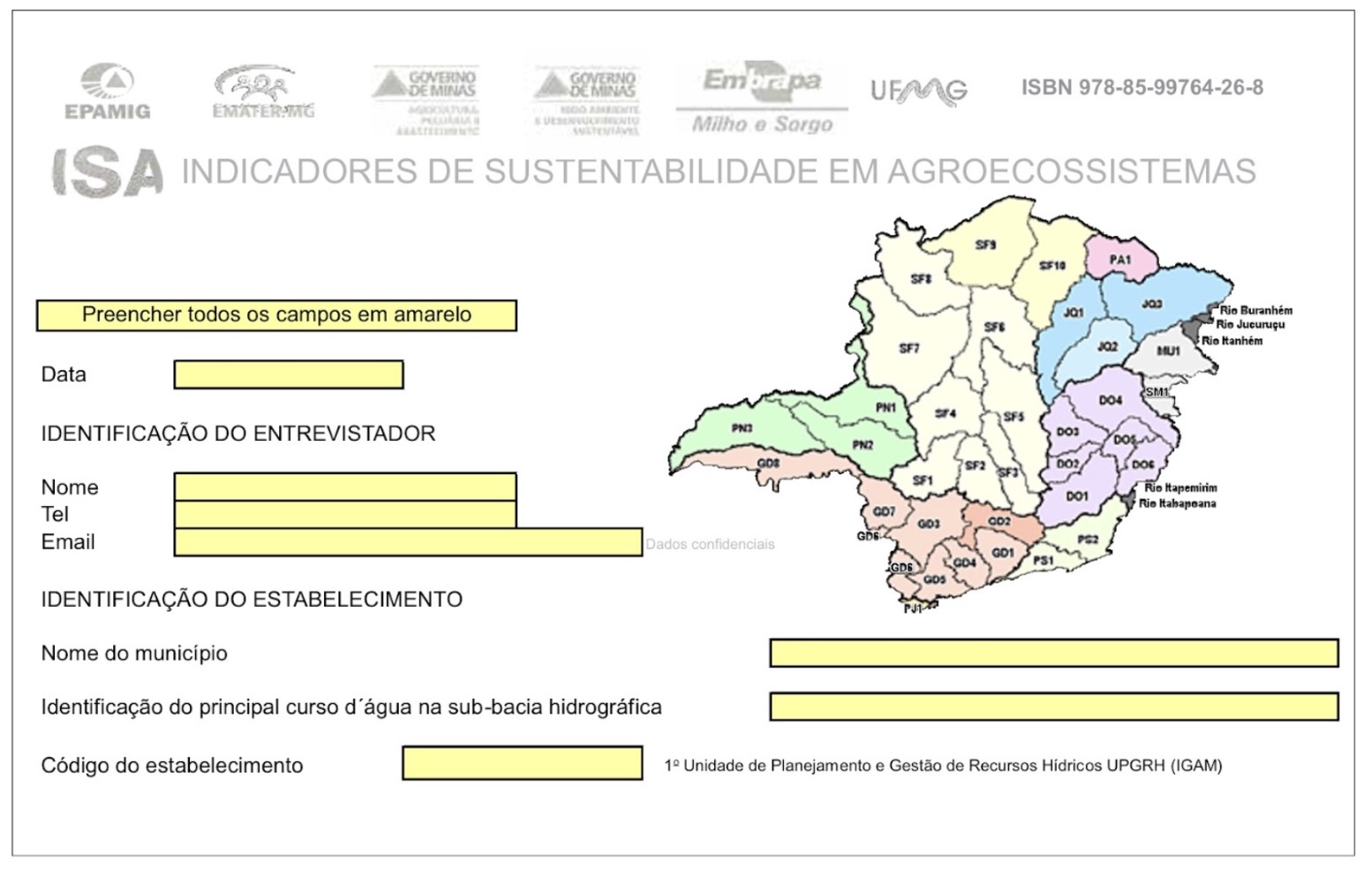
Tela 1 — Página inicial da planilha I.S.A.

Tela 2 — Preenchimento de indicadores (exemplo: dimensão Manejo)

Cada indicador funciona assim: a planilha lista os itens avaliados (neste exemplo, fluxo de caixa, custo de produção, assistência técnica, participação em associações, regularização ambiental e uso de crédito), você preenche os dados observados e a planilha calcula o resultado automaticamente.

O fator de ponderação à direita mostra o peso de cada item — ou seja, nem todos pesam igual no resultado final. Neste exemplo, o indicador de Gestão do Empreendimento ficou em 0,58 — abaixo do limiar de 0,7.
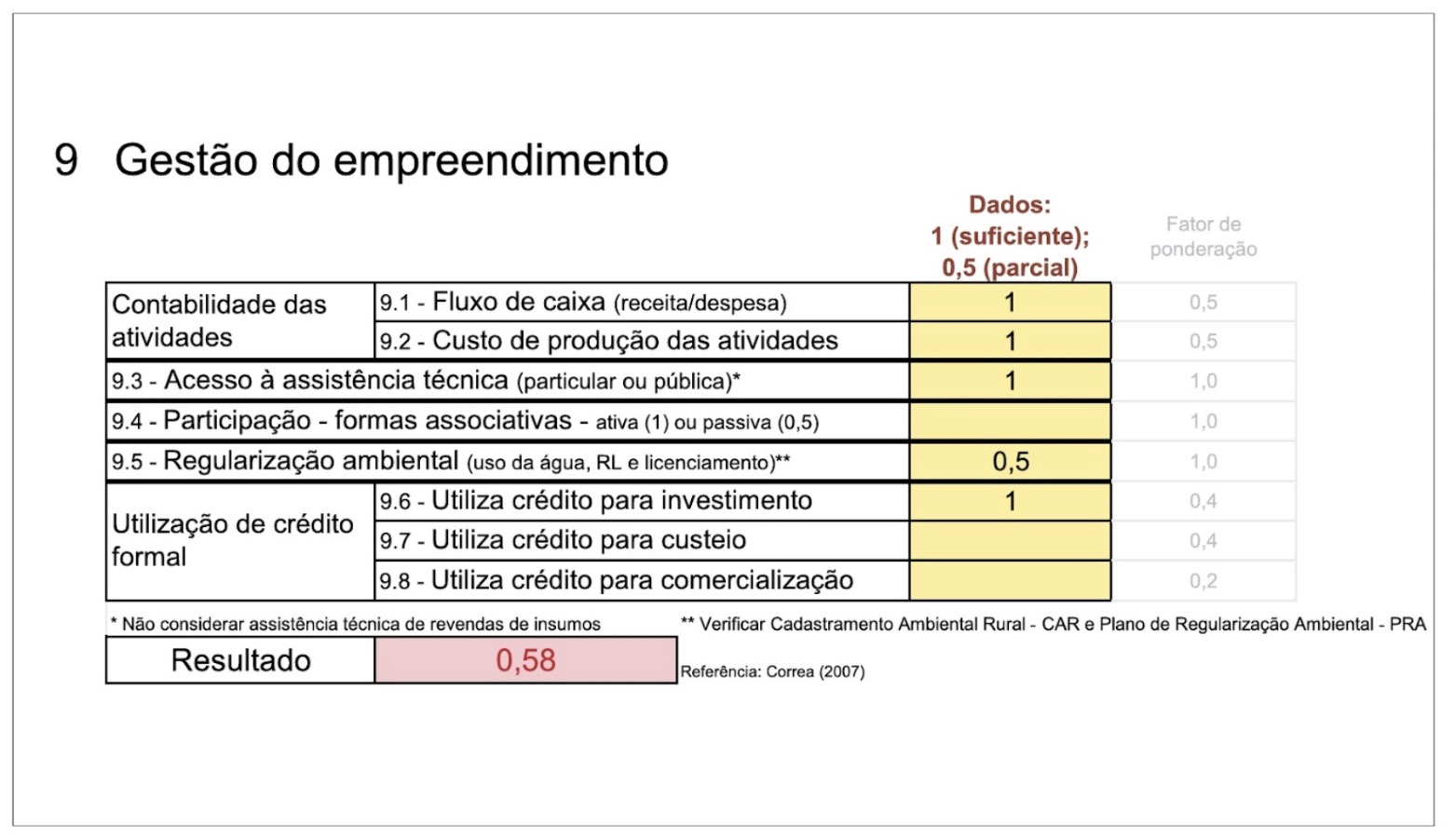
Tela 2 — Preenchimento de indicadores I.S.A.

Tela 3 — Gráfico de resultados por dimensão

Este é o gráfico que você mostra ao produtor ou à produtora na devolutiva. O índice final (neste exemplo, 0,67) é a média dos 7 subíndices. O gráfico radar permite ver de um olhar onde a propriedade está acima do limiar de 0,7 (zona verde) e onde precisa de atenção.

Neste caso, Ecologia da Paisagem (0,80) e Balanço Econômico (0,72) estão no caminho certo, enquanto Capacidade Produtiva do Solo (0,42) e Manejo dos Sistemas de Produção (0,56) pedem ação.
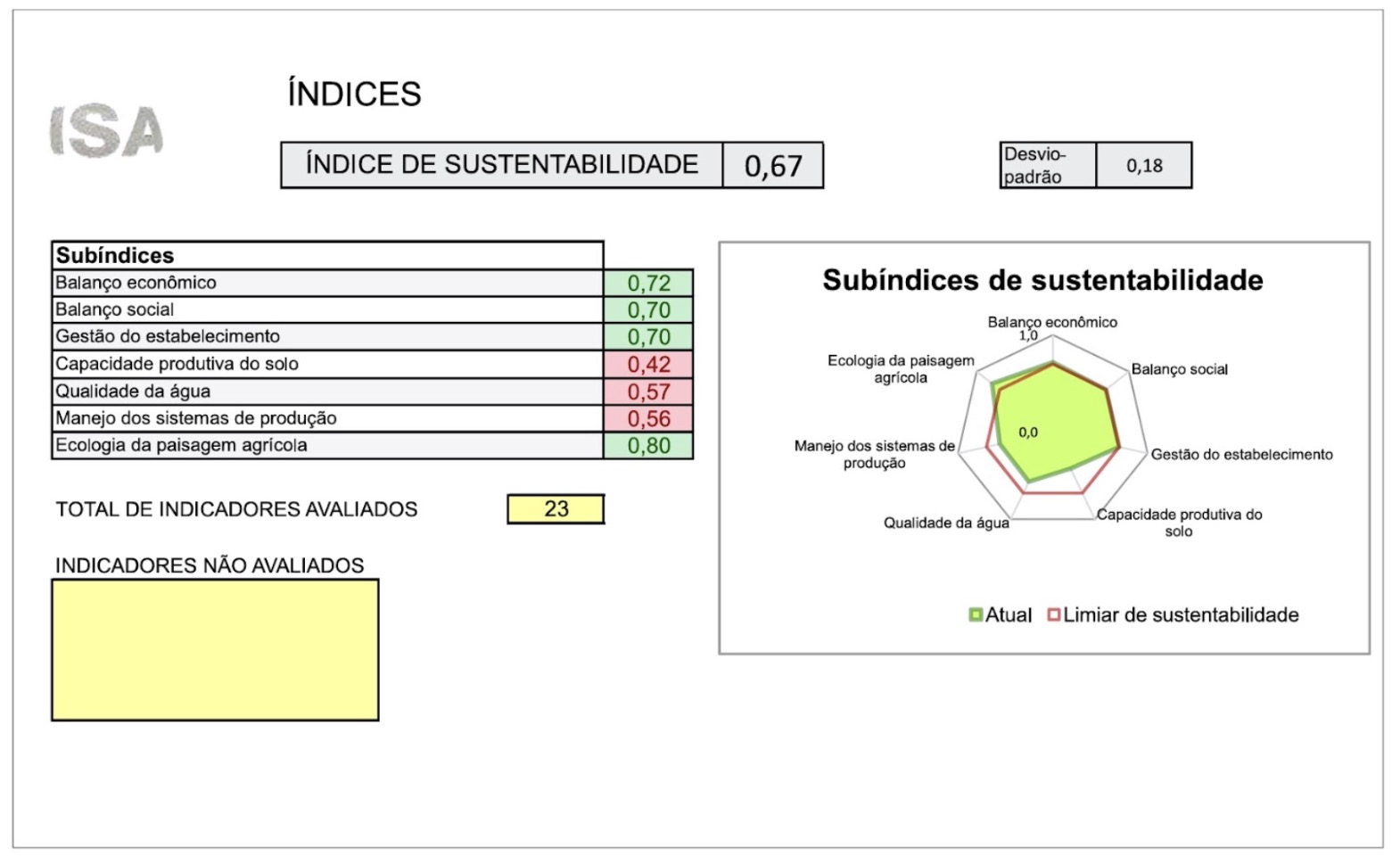
Tela 3 — Gráfico de resultados I.S.A.

Tela 4 — Mapa de uso do solo

A partir dos dados coletados na caminhada pela propriedade e de imagens de satélite, o I.S.A. gera um mapa com o uso e a ocupação do solo: onde está o pasto, a lavoura, a vegetação nativa, as nascentes e os cursos d'água.

As APPs aparecem demarcadas — tanto as de margem de rio quanto as de topo de morro. Este mapa é o documento que permite ao produtor ou à produtora enxergar a propriedade inteira de cima, com cada área identificada.

Na prática, é a base para qualquer conversa sobre regularização ambiental, recuperação de área degradada ou planejamento de uso do solo.
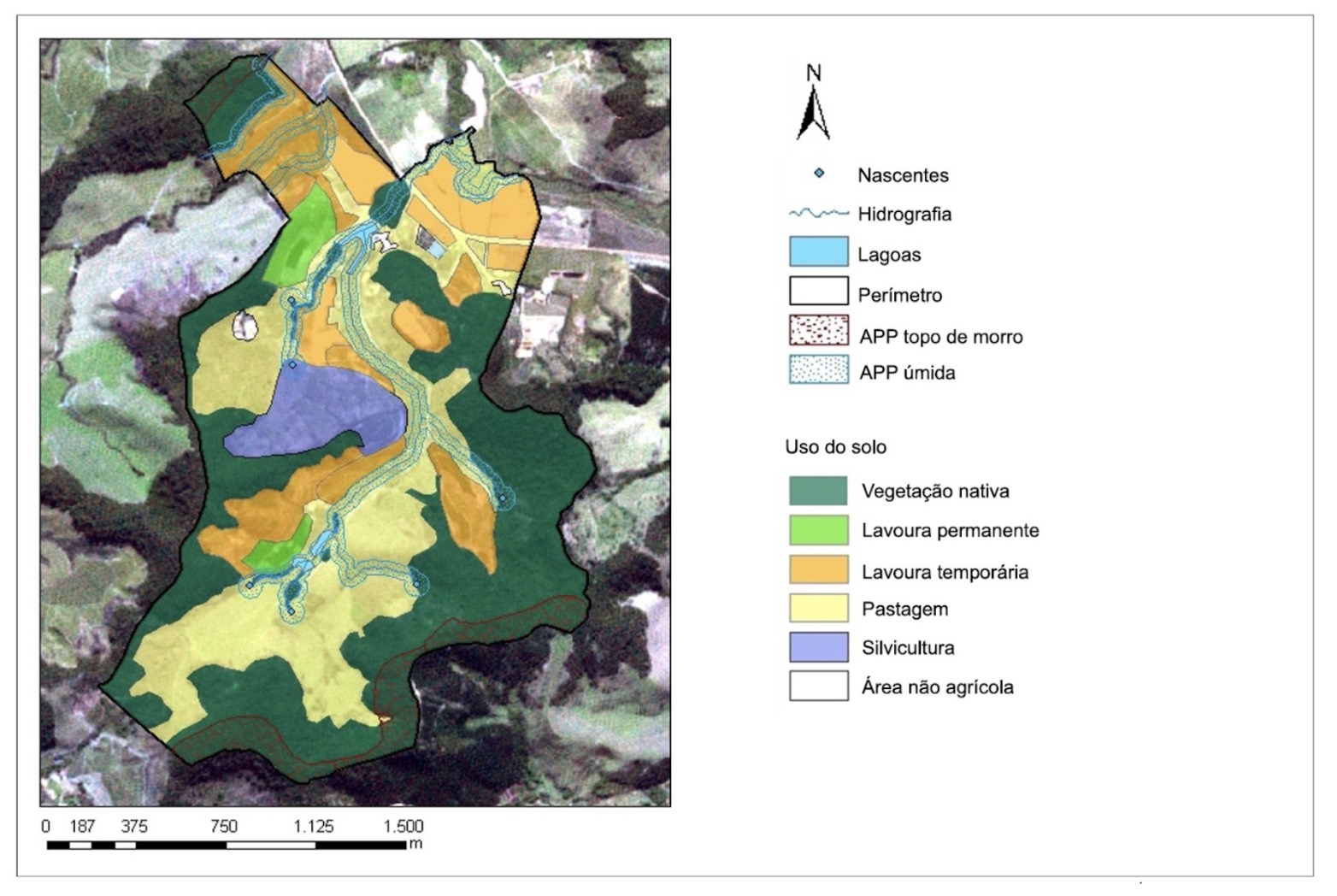
Tela 4 — Mapa de uso do solo I.S.A.

🌱 WebAmbiente

Recuperar sem saber o que plantar é o erro mais caro da regularização

"Recuperar área degradada sem plano é plantar esperança no escuro."

Com o WebAmbiente, você monta um plano de recuperação ambiental baseado em dados — espécies certas para o solo certo, no bioma certo. A plataforma é gratuita, da Embrapa, com cerca de 780 espécies nativas catalogadas em 6 biomas. Para o bioma Amazônia, são cerca de 200 espécies — palmeiras, madeireiras e espécies de uso múltiplo já testadas para recomposição.

O que é o WebAmbiente

Em vez de adivinhar o que plantar numa APP ou reserva legal degradada, a plataforma indica quais espécies nativas sobrevivem nas condições reais da propriedade e como combiná-las.

A plataforma faz isso cruzando dados do solo, do bioma e da localização com um banco de espécies nativas testadas. O simulador recebe os dados da área (localização, tamanho, tipo de solo, riscos de erosão) e retorna: espécies recomendadas, estratégias de recomposição e boas práticas de preparo. O resultado pode ser baixado como relatório e serve de base para o PRADA (Projeto de Recuperação de Áreas Degradadas).

Para quem trabalha com regularização ambiental em Rondônia, o WebAmbiente funciona como ferramenta complementar ao CAR (Cadastro Ambiental Rural). O diagnóstico gerado pela plataforma embasa o plano de recuperação — mas o/a produtor/a ainda precisa acessar o SICAR (Sistema Nacional de Cadastro Ambiental Rural) separadamente.

Quando usar

O que mais se ouve: "Já sei que espécie plantar." Saber plantar é uma coisa. Saber qual espécie sobrevive no seu solo, na sua altitude, com o regime de chuva da sua região é outra. O WebAmbiente cruza essas variáveis — o resultado é um plano, não um palpite.

Use o WebAmbiente quando o diagnóstico de uma propriedade indicar necessidade de recuperação ambiental — seja APP, reserva legal ou área degradada:

  • Um/a produtor/a recebeu notificação para regularizar reserva legal e precisa saber o que plantar
  • Você está acompanhando um projeto de restauração e precisa de um plano técnico com espécies nativas adequadas ao bioma
  • Uma propriedade tem área degradada e o/a produtor/a quer começar a recuperação, mas não sabe por onde

Com o WebAmbiente, você pode:

  • Gerar um plano de recomposição ambiental com espécies nativas adequadas ao bioma e ao tipo de solo
  • Consultar o banco de espécies para cada bioma (características, uso econômico, estratégia de plantio)
  • Produzir um relatório que serve como base técnica para o PRADA
  • Consultar a previsão do tempo para planejar o melhor momento de plantio
Guia de Aplicação — Na oficina e no campo

Na oficina

EtapaTempoO que fazer
Demonstração do simulador15 minO/a facilitador/a apresenta o WebAmbiente e demonstra como cadastrar uma área fictícia
Simulação em grupo25 minCada grupo acessa a plataforma (é necessário internet) e simula um plano de recomposição para um perfil de propriedade do território
Comparação de resultados15 minQue espécies foram recomendadas? As estratégias foram iguais ou diferentes? Por quê?

Tempo total: ~55 min. O foco da atividade é entender a lógica da plataforma — como os dados de entrada (solo, localização, tipo de área) determinam as recomendações de saída.

No campo

  1. Faça a consulta antes de ir à propriedade. O WebAmbiente exige internet. Use o celular com dados móveis ou consulte antes e leve o relatório impresso.
  2. Tenha os dados da área em mãos. Município, tamanho do imóvel em módulos fiscais, tipo de área a recuperar (APP, reserva legal, degradada), características do solo.
  3. Use o relatório como ferramenta de conversa. Mostre ao/à produtor/a a lista de espécies recomendadas e pergunte: "Dessas espécies, quais você já conhece? Quais já tem na propriedade?"
  4. Combine com o I.S.A. O diagnóstico do I.S.A. (dimensão Paisagem) identifica as áreas que precisam de recuperação. O WebAmbiente diz como recuperar.
  5. Lembre: o WebAmbiente não substitui o CAR. O relatório pode embasar o PRADA, mas a regularização no SICAR é um passo separado.
Fichas de Trabalho — Roteiro de Preparação

Antes da consulta

O que fazerDetalhe
Verificar acesso à internetA plataforma é 100% online. Se for usar em campo, confirmar sinal de dados
Criar conta na plataformaAcessar webambiente.cnptia.embrapa.br e criar cadastro (gratuito)
Levantar dados da propriedadeMunicípio, tamanho do imóvel (módulos fiscais), tipo de área a recuperar, tipo de solo, riscos (erosão, enchente)
Consultar o I.S.A. da propriedadeSe já aplicou o I.S.A., use a dimensão Paisagem como referência para identificar áreas prioritárias
Verificar situação do CARA propriedade tem CAR ativo? Há pendências de reserva legal ou APP?

Durante a consulta

EtapaO que fazer
Cadastrar a área no SimuladorPreencher localização, tamanho, tipo de área, solo e riscos
Analisar espécies recomendadasVerificar quais espécies o/a produtor/a já conhece ou já tem na propriedade
Revisar estratégia de recomposiçãoPlantio em linhas? Consórcio? Espécies pioneiras? Qual se encaixa na realidade?
Baixar relatórioSalvar em PDF — serve como base para o PRADA e para conversa com o/a produtor/a

Depois da consulta

O que fazerDetalhe
Compartilhar relatório com o/a produtor/aEnviar por WhatsApp ou imprimir — é o "plano de recuperação" da propriedade
Cruzar com o diagnóstico I.S.A.Verificar se as dimensões Solo e Paisagem do I.S.A. confirmam a necessidade de recomposição
Encaminhar para o SICAR se necessárioSe houver pendência de CAR, orientar o/a produtor/a sobre os próximos passos junto à Emater ou Sedam
Tutorial Rápido: as telas do WebAmbiente

O WebAmbiente é uma plataforma online gratuita da Embrapa. Funciona no navegador do computador ou celular — não precisa instalar nada.

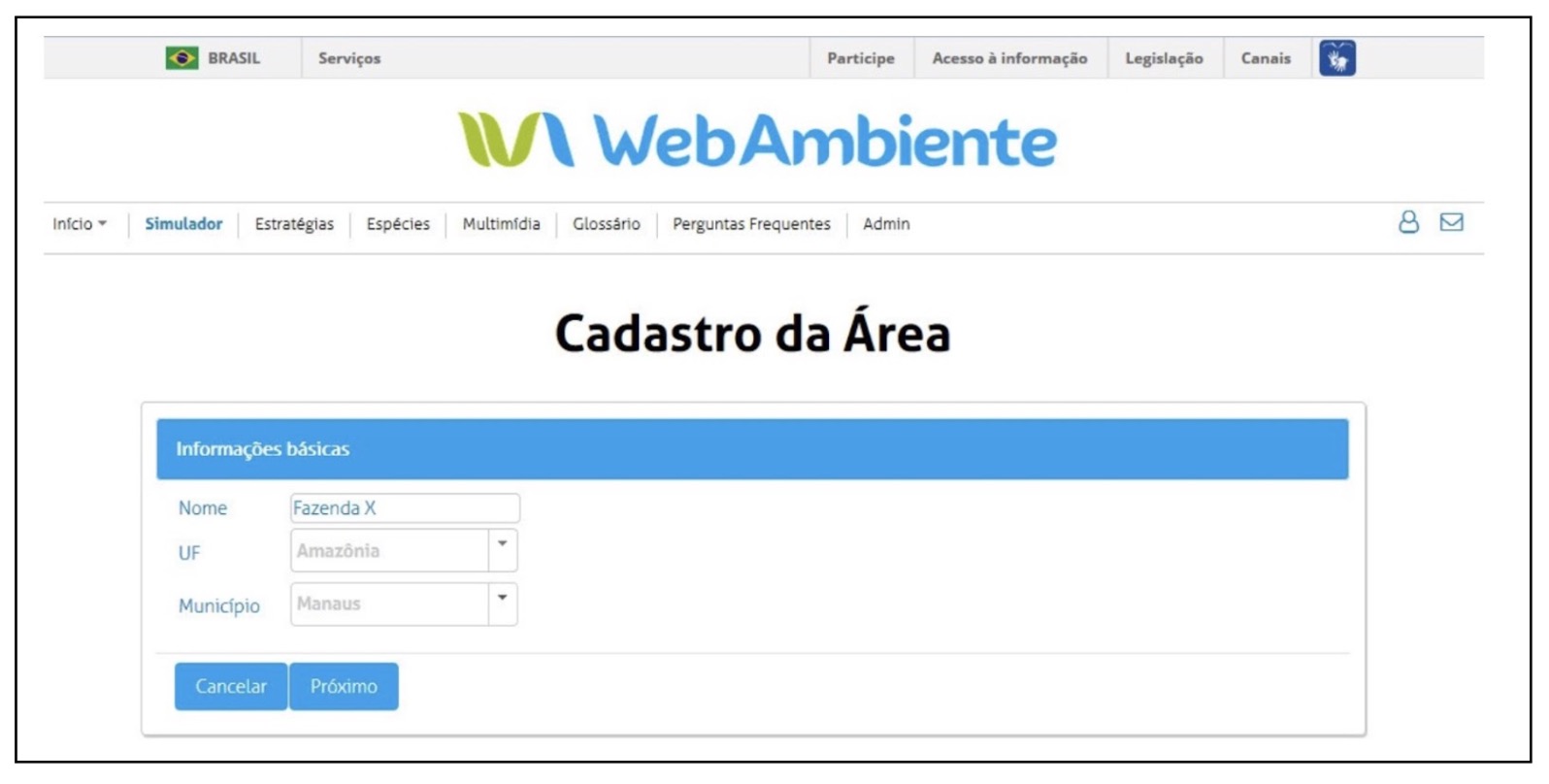
Tela 1 — Localização da área e identificação do bioma

Ao cadastrar uma nova área no simulador, você informa o estado, o município e a localização aproximada — pode apontar direto no mapa ou digitar latitude e longitude. O sistema identifica automaticamente em qual bioma a área se encontra. Para propriedades no território Madeira-Mamoré, o bioma será Amazônia.

O sistema também calcula o número de módulos fiscais do imóvel, o que determina se a propriedade pode usar sistemas agroflorestais na recomposição de APPs.

Tela 1 — Localização da área WebAmbiente

Tela 2 — O que será recomposto

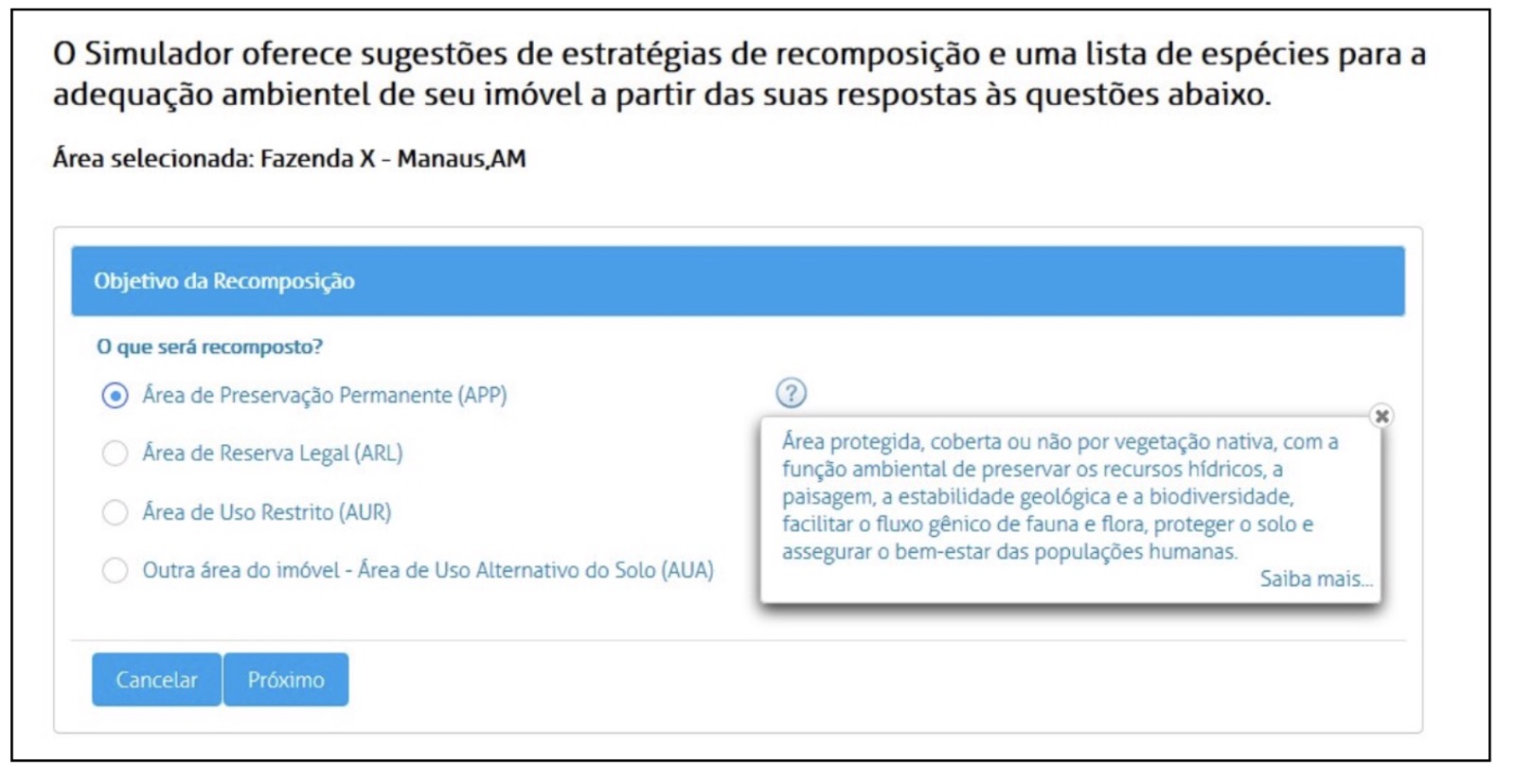
A primeira pergunta do simulador é direta: a área que precisa de recomposição é APP, Reserva Legal, Área de Uso Restrito ou Área de Uso Alternativo? Cada opção tem um ícone de ajuda (?) que explica o termo em linguagem acessível.

Essa escolha determina quais estratégias e espécies o sistema vai recomendar — por isso é importante saber, antes de acessar a plataforma, qual a situação ambiental da propriedade. O diagnóstico do I.S.A. (dimensão Paisagem) fornece exatamente essa informação.

Tela 2 — O que será recomposto WebAmbiente

Tela 3 — Resultado: espécies nativas recomendadas

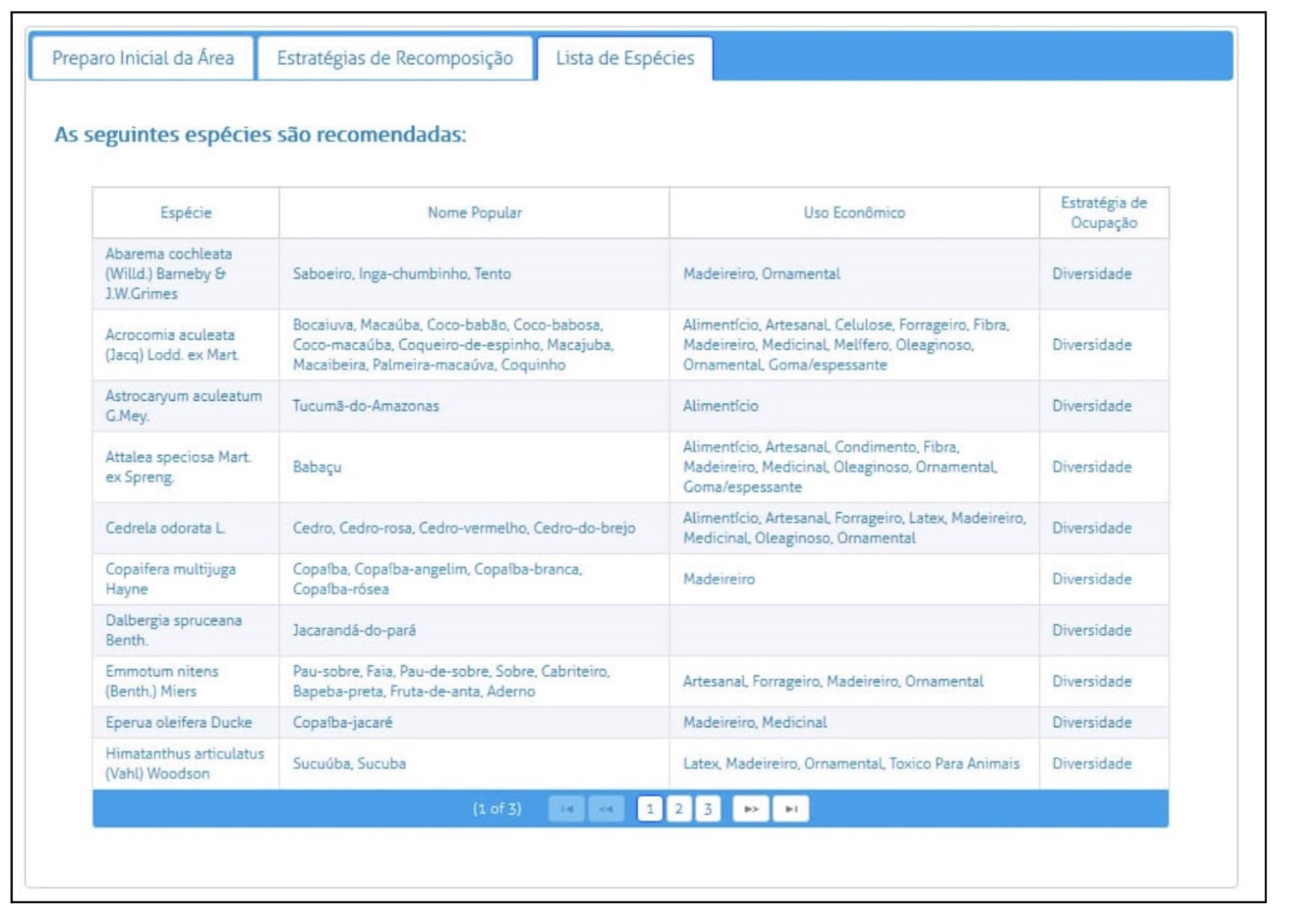
Com base nas respostas sobre bioma, vegetação original, riscos e tipo de solo, o simulador apresenta uma lista de espécies nativas indicadas para plantio. Cada espécie vem com nome popular, nome científico e informações de uso — madeira, fruto, sombra, uso múltiplo. Para o bioma Amazônia, o banco tem cerca de 200 espécies catalogadas.

Na conversa com o produtor ou a produtora, essa lista é o ponto de partida: "Dessas espécies, quais você já conhece? Quais já tem na propriedade?"

Tela 3 — Espécies recomendadas WebAmbiente

Tela 4 — Relatório em PDF: o plano que você leva para o campo

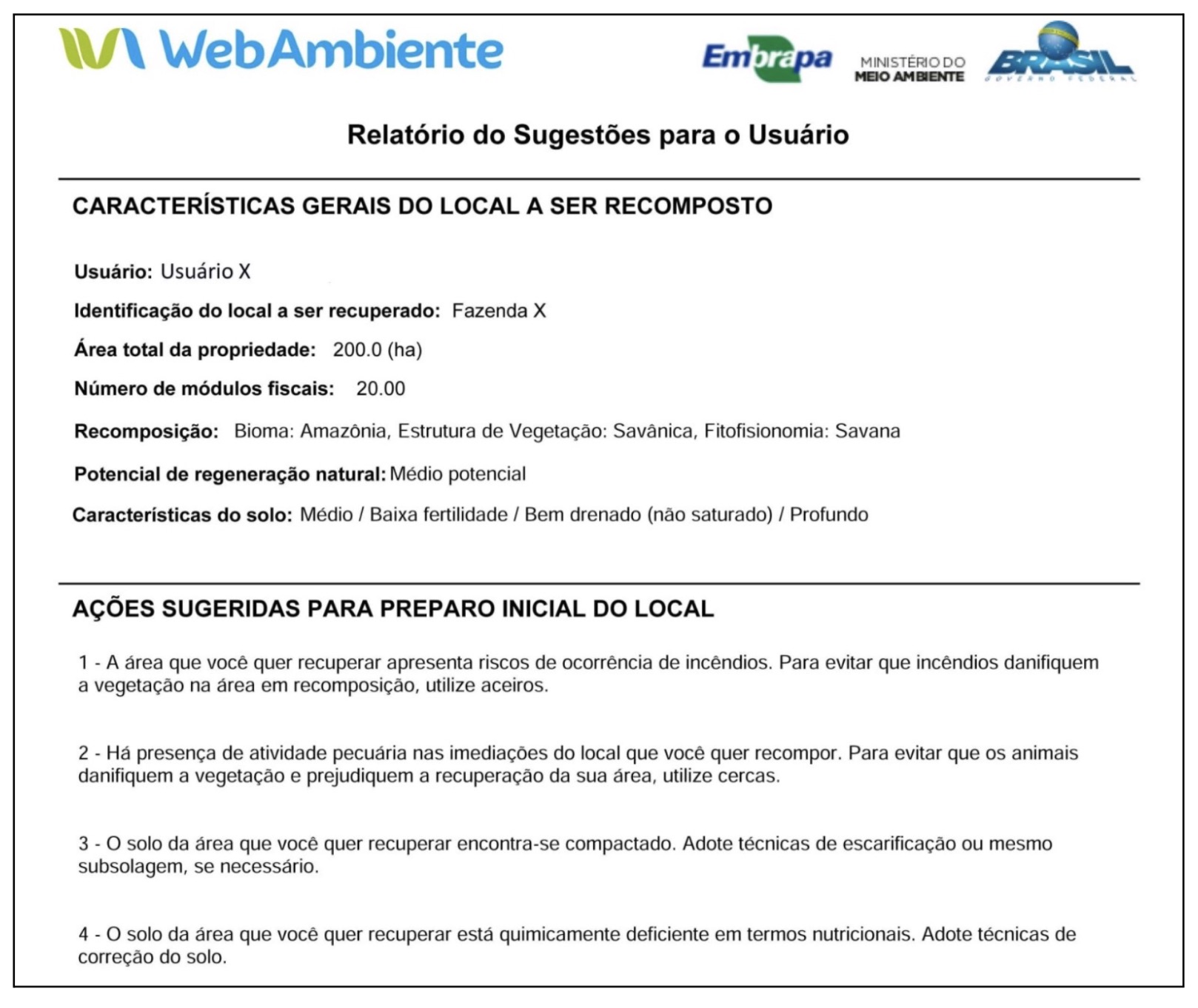
Ao finalizar o simulador, o sistema gera um relatório completo em PDF — o Resultado do Simulador de Recomposição Ambiental. O documento reúne tudo: boas práticas de preparo da área, estratégias de recomposição recomendadas e a lista de espécies.

Este relatório serve como base técnica para elaborar o PRADA e pode ser compartilhado com o produtor ou a produtora por WhatsApp ou impresso. É o documento que transforma a consulta online em plano de ação no campo.

Tela 4 — Relatório PDF WebAmbiente

📱 Kobo Collect (KoboToolbox)

O diagnóstico que o seu território precisa não vem pronto — você constrói

"Não dependa de diagnóstico pronto — construa o que o seu território precisa."

Com o KoboToolbox, você não depende de formulário feito por outra pessoa. Você constrói o seu próprio formulário digital, coleta dados em campo pelo celular — mesmo sem internet — e exporta os resultados em planilha. O formulário é seu, fica na sua conta e pode ser adaptado quantas vezes quiser.

O que é o KoboToolbox

O KoboToolbox é uma plataforma gratuita e de código aberto, criada pela Harvard Humanitarian Initiative (HHI) para coleta de dados em contextos de campo.

A plataforma tem dois componentes:

  • KoboToolbox (site onde você cria o formulário e analisa os dados)
  • Kobo Collect (aplicativo Android que você usa no celular para coletar dados em campo, mesmo sem sinal de internet)

A versão gratuita tem capacidade suficiente para projetos de ATER (Assistência Técnica e Extensão Rural) — cerca de 5.000 envios e 1 GB de armazenamento. Os dados podem ser exportados para Excel, CSV, KML e SPSS.

O diferencial de usar o KoboToolbox não é só aprender mais um aplicativo — é aprender a construir diagnósticos personalizados. Você pode, por exemplo, adaptar os 23 indicadores do I.S.A. para um formulário digital no celular, criar um formulário específico para monitoramento de restauração, ou montar um diagnóstico socioeconômico completo que nenhuma planilha pronta oferece.

Quando usar

O que mais se ouve: "Mais um aplicativo para aprender." O Kobo Collect não é um aplicativo que você usa do jeito que vem — é um aplicativo que você constrói. O formulário é seu, adaptado ao que você precisa. E uma vez criado, fica salvo na sua conta para sempre.

Use o KoboToolbox quando precisar coletar dados em campo de forma padronizada e digital — especialmente em situações que as planilhas prontas não cobrem:

  • Você precisa aplicar o mesmo formulário em várias propriedades e consolidar tudo em uma planilha única
  • O diagnóstico que você precisa não existe como ferramenta pronta — e você quer construir um formulário sob medida
  • Você trabalha em áreas sem sinal de internet e precisa coletar dados offline

Com o KoboToolbox, você pode:

  • Criar formulários digitais personalizados para qualquer tipo de coleta de dados em campo
  • Coletar dados pelo celular sem internet (os dados são enviados quando houver conexão)
  • Exportar os resultados para Excel, CSV, KML ou SPSS
  • Adaptar ferramentas existentes (como o I.S.A.) para formato digital no celular
Guia de Aplicação — Na oficina e no campo

Na oficina

EtapaTempoO que fazer
Demonstração do KoboToolbox15 minO/a facilitador/a demonstra como criar um formulário simples e como ele aparece no Kobo Collect
Discussão em grupo10 minQue tipo de formulário seria mais útil para o trabalho de campo de cada um/a?
Esboço individual15 minCada participante esboça em papel as perguntas que gostaria de ter em um formulário próprio
Apresentação voluntária15 minQuem quiser, compartilha o esboço e recebe comentários do grupo

Tempo total: ~55 min. O foco não é sair da oficina com um formulário pronto — é entender que você pode construir o diagnóstico que o seu território precisa, em vez de depender de ferramentas que nem sempre se encaixam.

No campo

  1. Baixe o formulário antes de ir a campo. O Kobo Collect precisa de internet para baixar o formulário da sua conta. Depois disso, a coleta funciona 100% offline.
  2. Teste o formulário antes da primeira visita. Preencha uma vez com dados fictícios para verificar se as perguntas estão claras e na ordem certa.
  3. Use o celular como ferramenta, não como barreira. Se o/a produtor/a estranhar, explique: "Estou anotando aqui no celular em vez de no papel — mas as perguntas são as mesmas."
  4. Envie os dados assim que tiver internet. O aplicativo guarda tudo no celular até você sincronizar.
  5. Combine com o I.S.A. e o WebAmbiente. O KoboToolbox conecta as outras duas ferramentas: você pode digitalizar o I.S.A. no Kobo e anexar o relatório do WebAmbiente aos dados da propriedade.
Fichas de Trabalho — Roteiro de Preparação

Configuração inicial (uma vez)

O que fazerDetalhe
Criar conta em kobotoolbox.orgGratuita. Usar email que você acessa com frequência
Instalar o Kobo Collect no celularDisponível no Google Play (Android). Em celulares iPhone, o formulário pode ser preenchido pelo navegador
Vincular o app à sua contaNo Kobo Collect, entrar em configurações e inserir o endereço do servidor + login
Criar ou importar um formulárioNo site, usar o form builder para montar as perguntas. Ou importar um formulário pronto (XLSForm)
Sincronizar o formulário no celularNo Kobo Collect, baixar o formulário do servidor para o app

Antes de cada coleta em campo

O que fazerDetalhe
Verificar se o formulário está atualizadoSe editou o formulário no site, sincronizar novamente no app
Carregar o celularColeta em campo consome bateria. Levar carregador portátil se possível
Testar offlineDesligar o Wi-Fi e testar

Depois da coleta

O que fazerDetalhe
Conectar à internet e enviar os dadosNo Kobo Collect, usar "Enviar formulários finalizados"
Verificar os dados no siteAcessar kobotoolbox.org e conferir se os registros chegaram
Exportar para ExcelNo site, usar "Downloads" para exportar em CSV ou Excel
Tutorial Rápido: as telas do KoboToolbox

O KoboToolbox tem duas partes: o site (kobotoolbox.org) onde você cria formulários e analisa dados, e o aplicativo Kobo Collect (Android) para coletar em campo.

Tela 1 — Painel de projetos: seus formulários em um só lugar

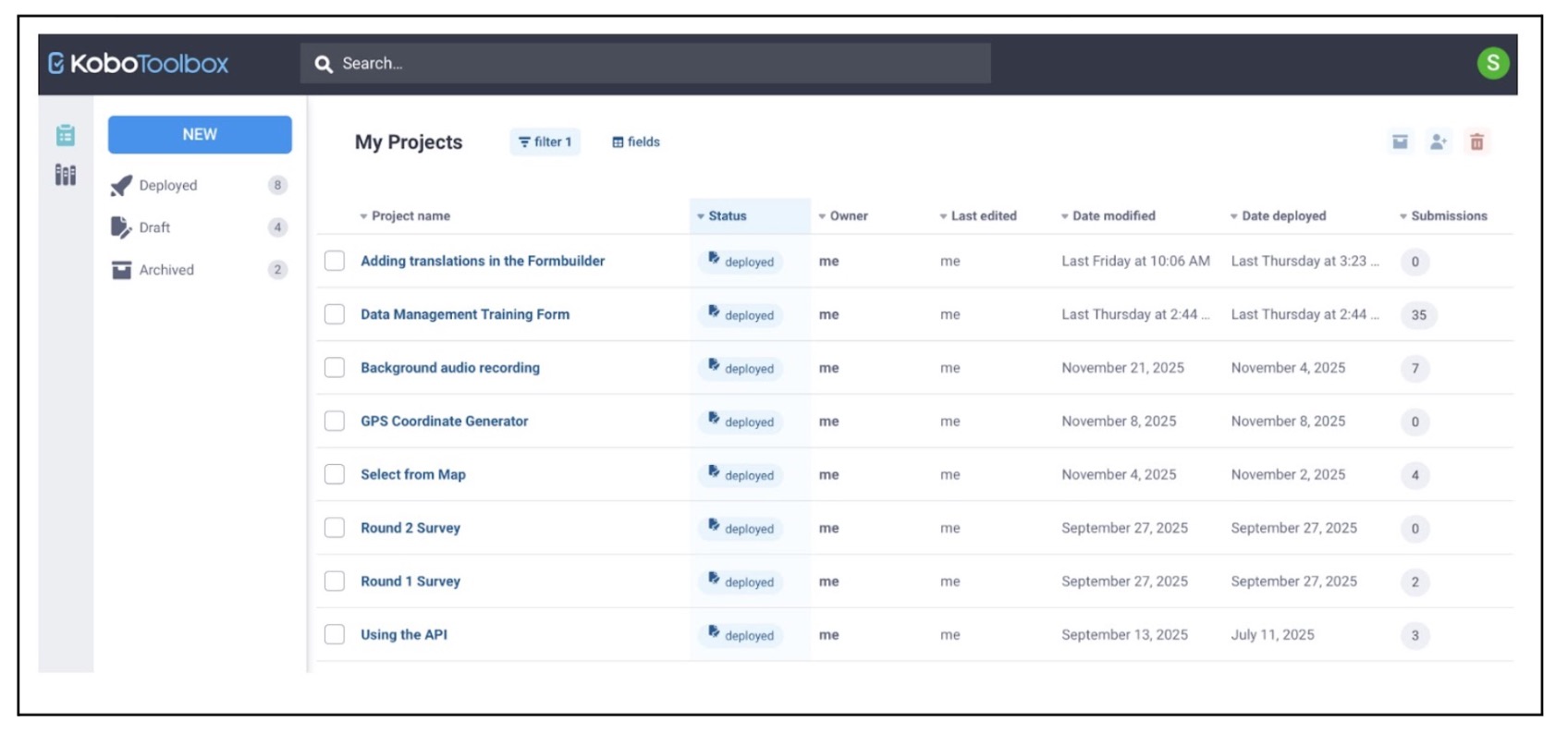
Ao fazer login no KoboToolbox, você vê todos os seus projetos em uma lista. Cada projeto corresponde a um formulário — com o número de envios recebidos e a data da última coleta. O botão NEW no canto superior cria um novo projeto. As abas Deployed, Draft e Archived permitem filtrar formulários já publicados, rascunhos em edição e projetos arquivados.

Tela 1 — Painel de projetos KoboToolbox

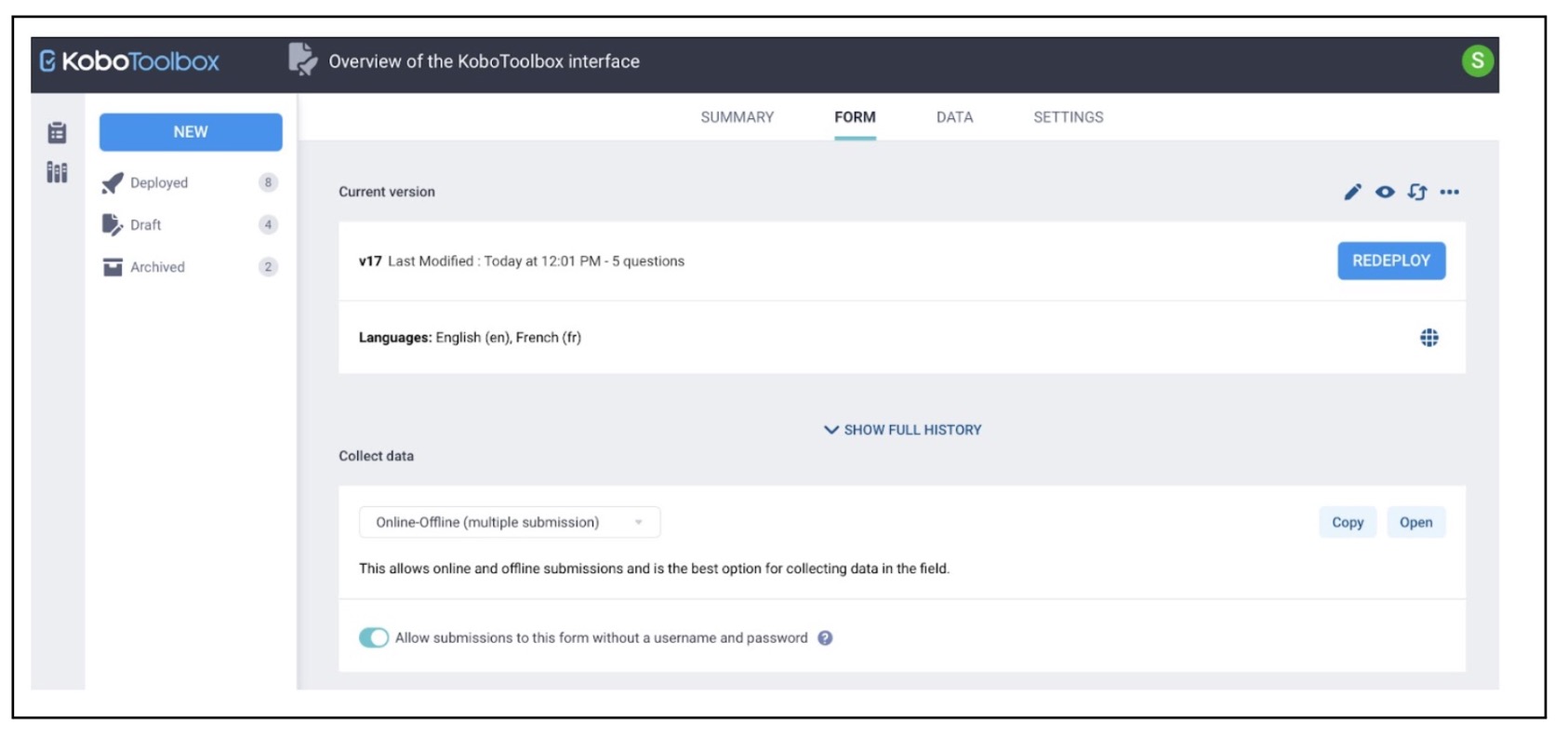
Tela 2 — Página do formulário: criar, editar e publicar

Dentro de cada projeto, a aba FORM é onde você constrói o formulário. A seção Current version permite editar, visualizar e publicar (Deploy) o formulário. A seção Collect data mostra o link para coleta por navegador web ou pelo aplicativo Kobo Collect no celular.

Quando você altera um formulário, basta clicar em REDEPLOY para que a versão atualizada fique disponível para coleta.

Tela 2 — Página do formulário KoboToolbox

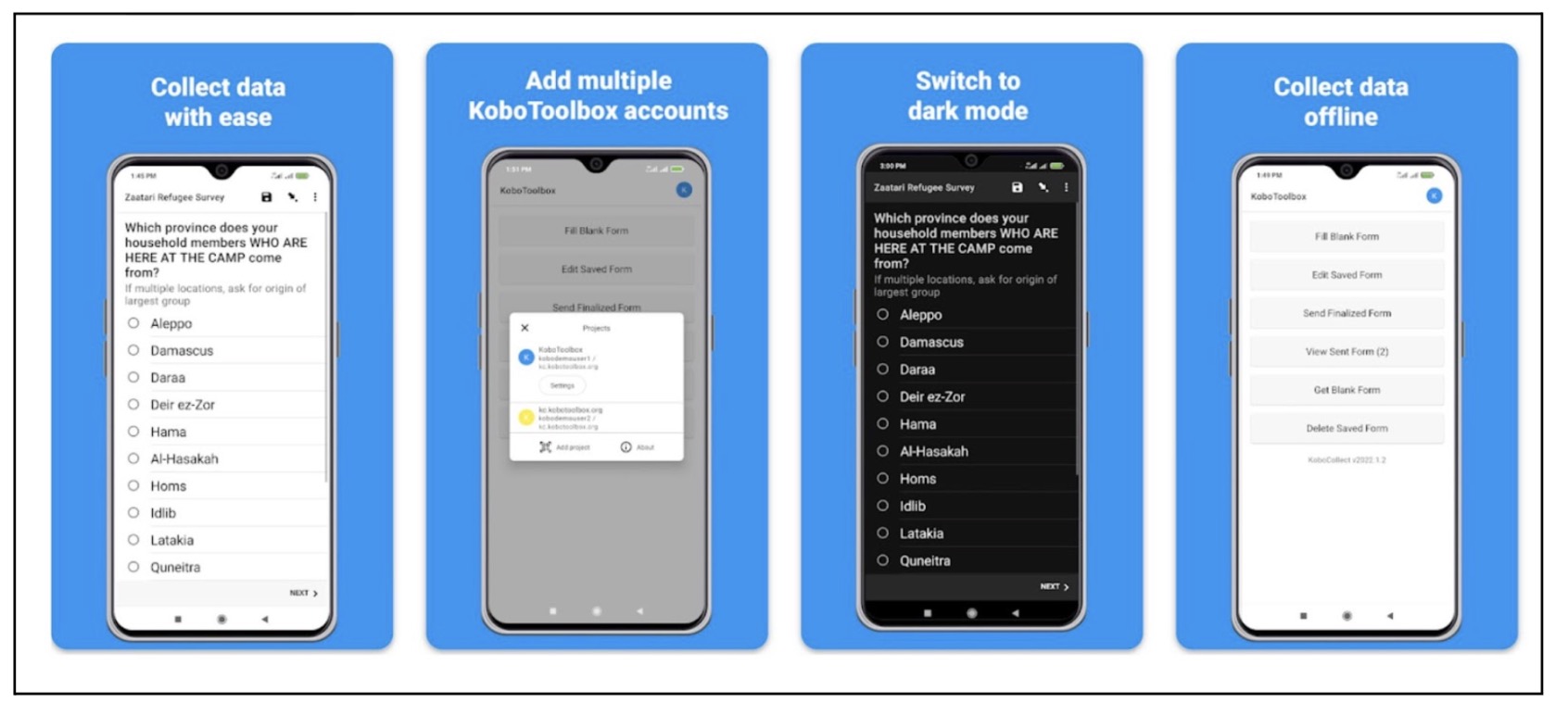
Tela 3 — Coleta no celular: o Kobo Collect em ação

No celular, o Kobo Collect mostra uma pergunta por vez. Você avança tocando em "Next", volta com "Back", e ao final escolhe salvar como rascunho ou finalizar o envio. O aplicativo funciona sem internet — os dados ficam guardados no celular e são enviados ao servidor quando houver conexão.

Para iniciar, toque em "Start new form" e selecione o formulário que deseja preencher.

Tela 3 — Kobo Collect no celular

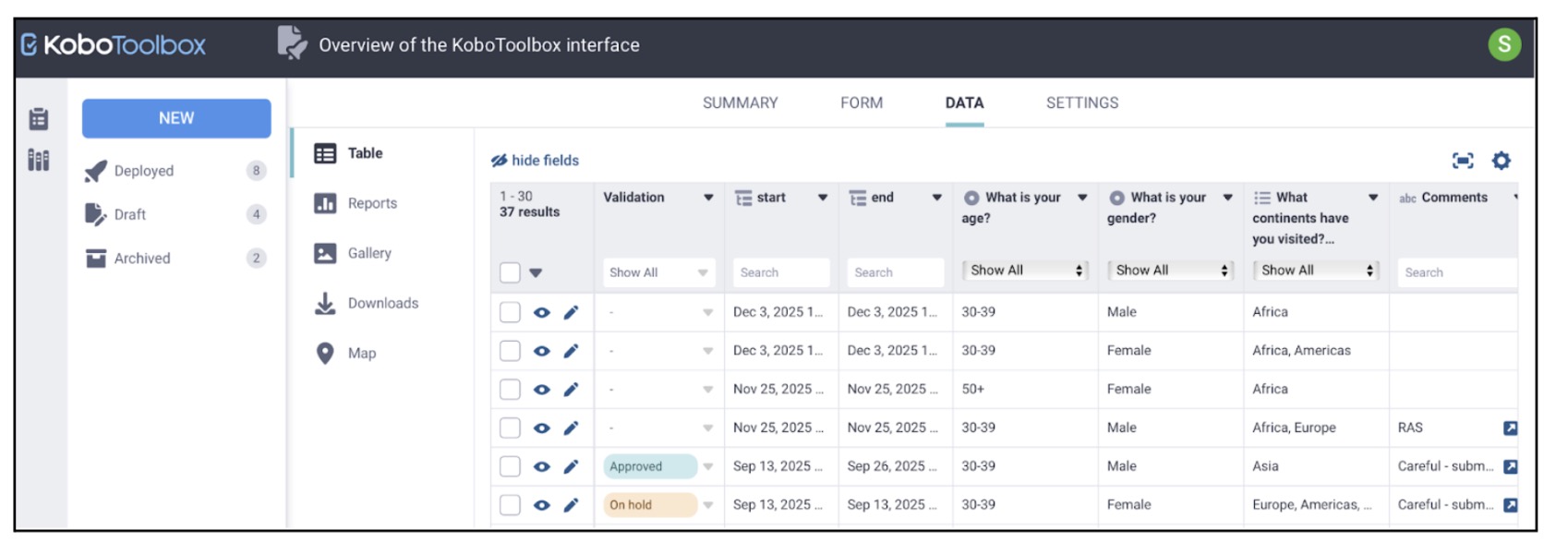
Tela 4 — Dados coletados: tabela, gráficos e exportação

Os dados coletados aparecem na aba DATA em formato de tabela — cada linha é uma propriedade visitada, cada coluna é uma pergunta do formulário. Para perguntas de múltipla escolha, o sistema gera gráficos automáticos que ajudam a ver padrões. Na aba Downloads, você exporta tudo para Excel, CSV ou KML com um clique.

É aqui que o trabalho de campo vira informação organizada.

Tela 4 — Dados coletados KoboToolbox

📋 Formulários

📋 Termômetro Inicial — Meu ponto de partida 📋 Autoavaliação Final — Onde estou agora 📋 Planejamento de Aplicação de Ferramenta 📋 Avaliação do Módulo 1
📖
Caso de Estudo — "E Agora, Dora?"
Três produtores/as, três demandas diferentes. Qual ferramenta usar com quem?
→ Abrir caso de estudo
📥
Caixa de Ferramentas M1 — versão completa (PDF)
O PDF com todas as ferramentas, fichas, tutoriais com capturas de tela e glossário.
→ Baixar PDF
Glossário de Campo
APP (Área de Preservação Permanente)
Faixa de mata que a lei obriga manter perto de rios, nascentes e morros. Não pode desmatar nem usar para pasto.
Bioma
Grande região natural com clima, vegetação e fauna próprios. Rondônia está no bioma Amazônia.
CAR (Cadastro Ambiental Rural)
Registro obrigatório da propriedade no sistema ambiental federal. Mostra o mapa da fazenda com áreas de pasto, reserva e APP.
Devolutiva
Momento em que você mostra ao/à produtor/a os resultados do diagnóstico e discute os próximos passos juntos.
Dimensão (I.S.A. — Indicadores de Sustentabilidade em Agroecossistemas)
Cada uma das 7 áreas avaliadas pelo I.S.A.: Economia, Social, Gestão, Solo, Água, Manejo e Paisagem.
Índice (I.S.A. — Indicadores de Sustentabilidade em Agroecossistemas)
Nota de 0 a 1 que cada indicador recebe. Acima de 0,7 = caminho certo. Abaixo = precisa de atenção.
KML
Formato de arquivo que mostra dados em mapas (Google Earth, por exemplo). O KoboToolbox exporta nesse formato.
Kobo Collect
Aplicativo de celular (Android) usado para preencher formulários do KoboToolbox em campo, mesmo sem internet.
Módulo fiscal
Unidade de medida de terra definida pelo INCRA para cada município. Varia de 60 a 100 hectares em Rondônia.
Multiplicador/a
Técnico/a ou extensionista que participa da capacitação do CapGestão e aplica as ferramentas com produtores/as no campo.
PRADA (Projeto de Recuperação de Áreas Degradadas)
Plano técnico que descreve como recuperar área degradada — espécies, cronograma, custos. Exigido pelo órgão ambiental.
Reserva Legal
Porcentagem da propriedade que a lei manda preservar com vegetação nativa. Na Amazônia, são 80% (ou 50% em áreas com ZEE). Em muitas propriedades da Madeira-Mamoré, o compromisso é de 50%.
SICAR
Sistema Nacional de Cadastro Ambiental Rural — plataforma onde o/a produtor/a faz o cadastro do CAR e acompanha pendências.
SPSS
Software de análise estatística. O KoboToolbox permite exportar dados nesse formato para análises mais detalhadas.
WebAmbiente
Plataforma gratuita da Embrapa que indica espécies nativas para recuperação ambiental, com base no bioma e no tipo de solo.
XLSForm
Formato de planilha Excel usado para criar formulários no KoboToolbox. Permite montar formulários complexos fora da plataforma e importar depois.
Referências

FERREIRA, J. M. L. et al. Indicadores de Sustentabilidade em Agroecossistemas. Belo Horizonte: EPAMIG, 2012.

EPAMIG. Planilha I.S.A. versão 2024-1. Disponível em: epamig.br. Acesso em: mar. 2026.

Serviço Florestal Brasileiro. Curso Saberes da Floresta — Módulo I.S.A. Disponível em: saberes.florestal.gov.br. Acesso em: mar. 2026.

EMBRAPA. WebAmbiente — Plataforma de Recomposição Ambiental. Disponível em: webambiente.cnptia.embrapa.br. Acesso em: mar. 2026.

EMBRAPA. Base de dados do WebAmbiente: cerca de 780 espécies nativas em 6 biomas. Dados consultados em mar. 2026.

Harvard Humanitarian Initiative (HHI). KoboToolbox — Data Collection Tools for Challenging Environments. Disponível em: kobotoolbox.org. Acesso em: mar. 2026.